🎧 Help Desk — Red Bosque-Clima
Sistema de gestión de solicitudes de soporte para investigadores, técnicos y colaboradores de la Red de Monitoreo de Bosques Nativos.
¿Qué es el Help Desk?
El Help Desk de la Red Bosque-Clima es un sistema centralizado para hacer consultas, reportar problemas y solicitar asistencia al equipo técnico.
Cada pedido se convierte en un ticket con número único, y queda registrado para que tanto el solicitante como el equipo de soporte puedan hacer seguimiento hasta la resolución.
Tipos de usuario
Cliente Client
- Crear solicitudes
- Ver el historial propio
- Responder en sus tickets
- Calificar la atención
Técnico Provider
- Ver tickets asignados
- Aceptar / rechazar
- Agregar notas internas
- Cerrar tickets
Administrador Admin
- Todo lo anterior
- Ver todos los tickets
- Gestionar usuarios
- Configurar servicios
Cómo ingresar al sistema
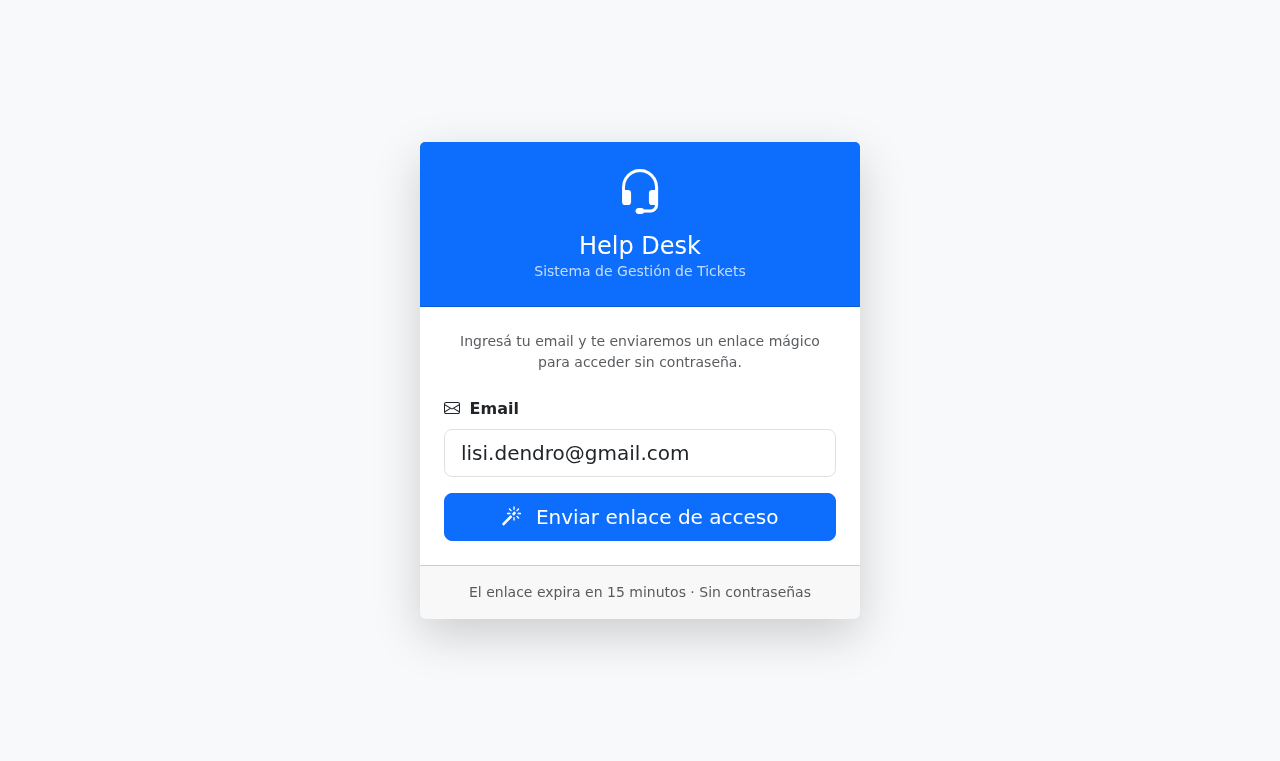
El sistema usa enlace mágico: no hay contraseña. Al ingresar tu email, te llega un link al correo que te da acceso directo con un clic.
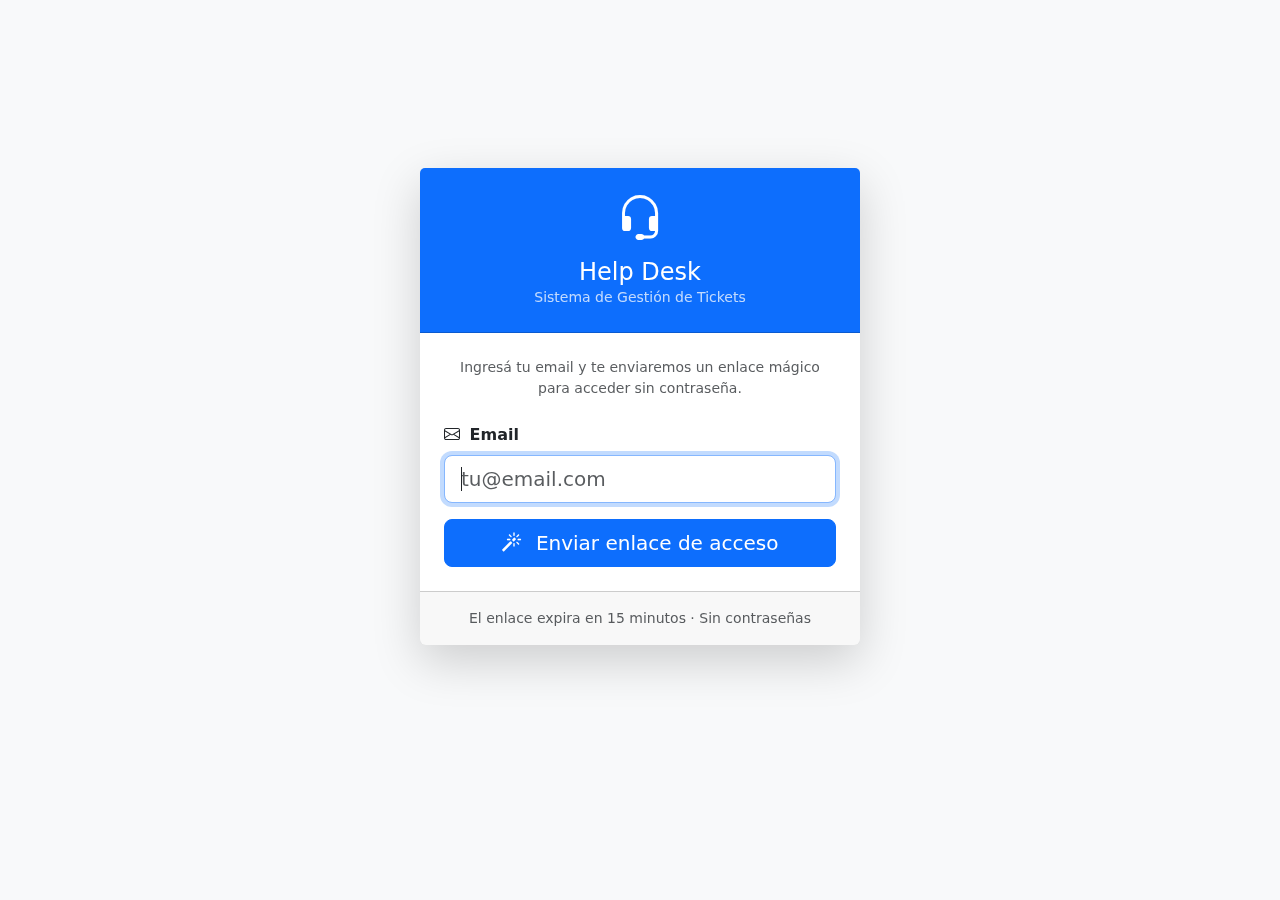
Podés usar cualquier cuenta: Gmail, institucional, Yahoo, etc.
El sistema te enviará un email con un botón de ingreso. Si es tu primera vez, tu cuenta se crea automáticamente.
Llegará un correo desde tickets@ianigla.net. Si no lo ves, revisá la carpeta Spam o Correo no deseado.
El enlace es de uso único y expira en 15 minutos. Si expiró, pedí un nuevo enlace repitiendo el proceso.
Ver mis solicitudes
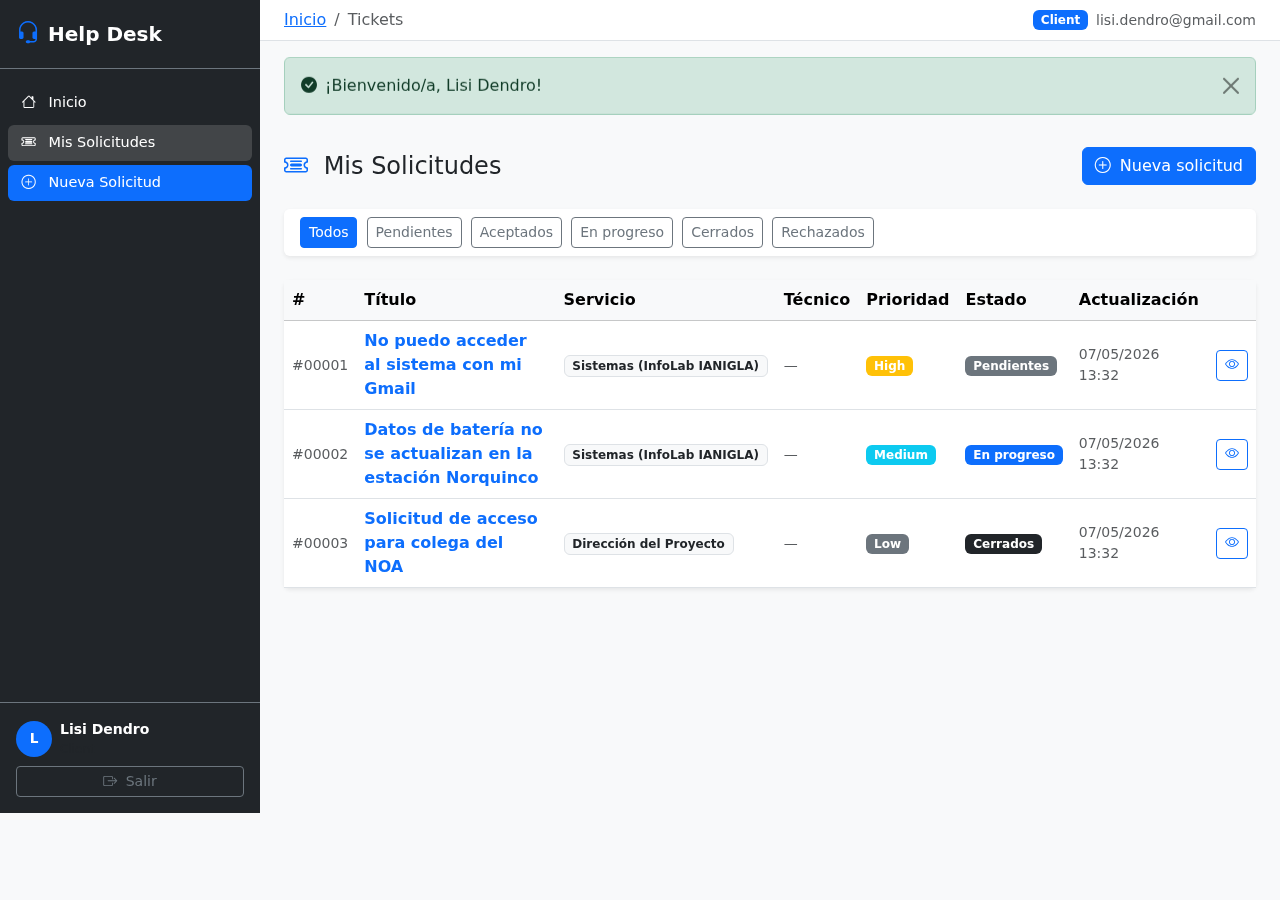
Al ingresar, la primera pantalla muestra el listado de todas tus solicitudes con su estado actual.
Filtros disponibles
Podés filtrar el listado haciendo clic en los botones de la parte superior:
| Filtro | Qué muestra |
|---|---|
| Todos | Todas tus solicitudes sin importar estado |
| Pendientes | Recibidos, esperando que el técnico los tome |
| Aceptados | El técnico los aceptó pero aún no comenzó |
| En progreso | El técnico está trabajando en ellos |
| Cerrados | Resueltos y cerrados |
| Rechazados | No fueron aceptados (con motivo) |
Columnas del listado
| Columna | Descripción |
|---|---|
| # | Número único del ticket (ej: #00001) |
| Título | Nombre corto del problema o consulta |
| Servicio | Área a la que fue dirigido |
| Técnico | Quién lo está atendiendo (— si aún no fue asignado) |
| Prioridad | Urgencia definida al crear el ticket |
| Estado | Etapa actual del ticket |
| Actualización | Fecha y hora del último cambio |
Crear una nueva solicitud
Para abrir un ticket nuevo, hacé clic en "Nueva Solicitud" en el menú lateral o en el botón del listado.
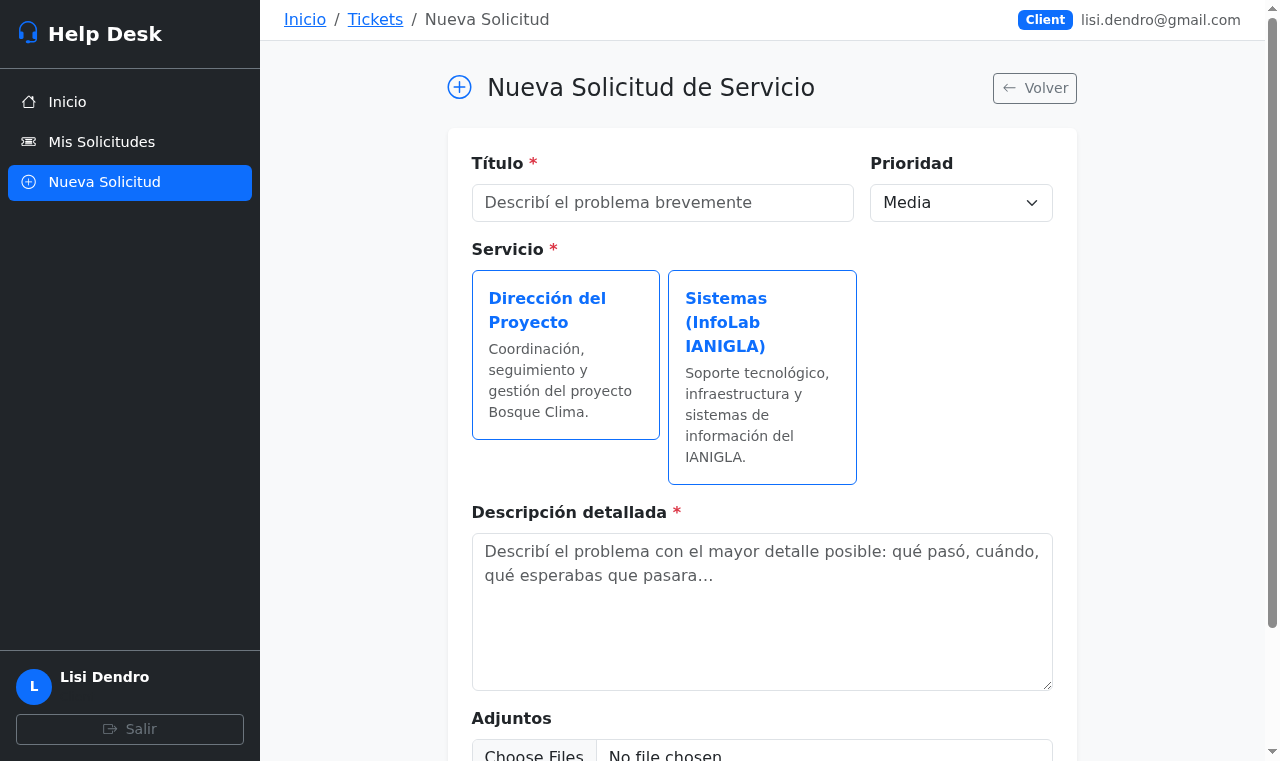
Campos del formulario
Describí el problema en una oración corta. Ejemplo: "No puedo descargar datos de la estación Norquinco".
Elegí según la urgencia:
Baja Sin urgencia · Media Normal · Alta Urgente · Crítica Bloqueante
Seleccioná el área que puede ayudarte:
- Sistemas (InfoLab IANIGLA) — problemas técnicos, accesos, datos, software
- Dirección del Proyecto — coordinación, permisos, gestión
Explicá el problema con todo el detalle posible: qué pasó, desde cuándo, qué esperabas que ocurriera, qué intentaste. Cuanto más detalle, más rápido se puede resolver.
Podés adjuntar capturas de pantalla, archivos de log, documentos Excel, etc. Formatos aceptados: imágenes, PDF, Word, Excel, ZIP. Máximo 10 MB por archivo.
Una vez enviada la solicitud, recibirás un email de confirmación y el técnico asignado al servicio será notificado automáticamente.
Seguir un ticket
Al hacer clic en el ojo 👁 o en el título de un ticket del listado, entrás a su vista de detalle.
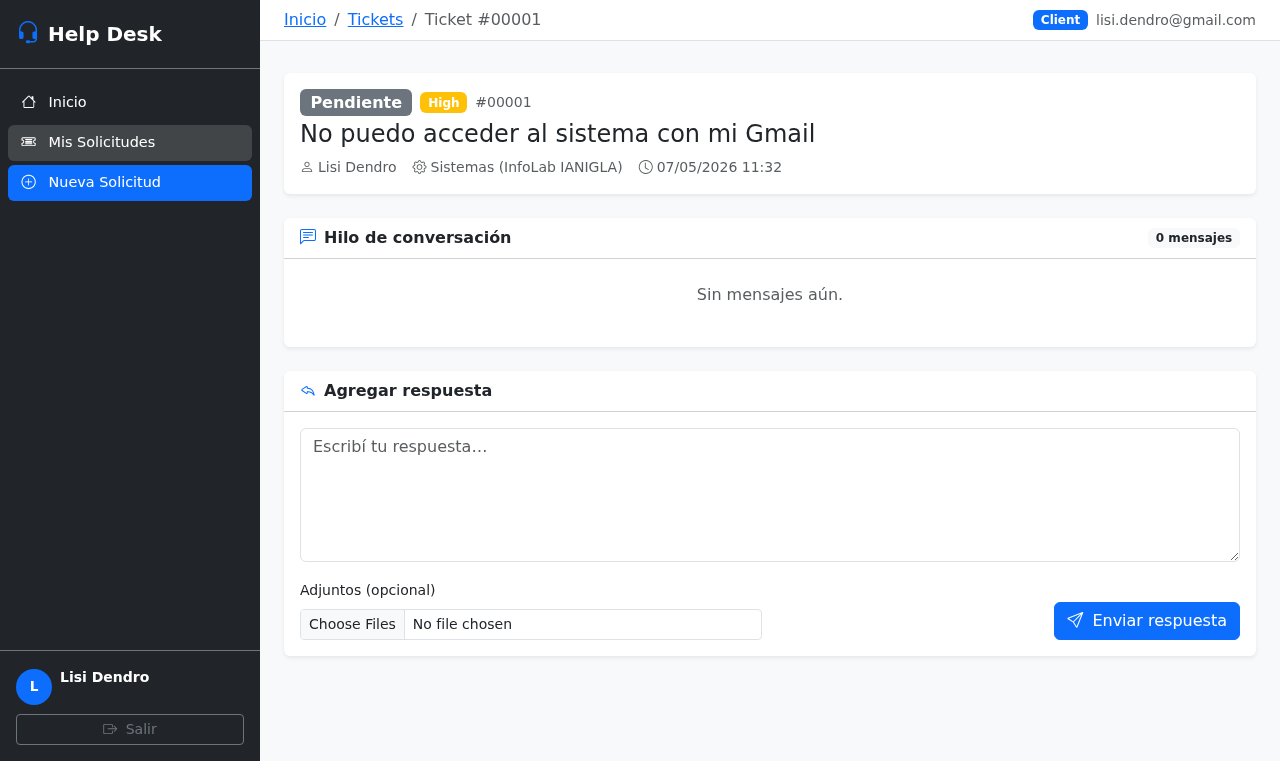
Partes de la vista de ticket
| Sección | Qué encontrás |
|---|---|
| Encabezado | Número, estado actual, prioridad, servicio asignado, fecha de creación |
| Hilo de conversación | Todos los mensajes intercambiados. Los mensajes internos del técnico (notas) no son visibles para vos. |
| Agregar respuesta | Cuadro de texto para enviar aclaraciones, más información o consultas al técnico |
| Adjuntos | Podés adjuntar archivos también en las respuestas |
Calificación del servicio
Cuando un ticket se cierra, podés calificar la atención. Tu opinión ayuda a mejorar el servicio.
Estados y prioridades
Estados del ticket
| Estado | Significado |
|---|---|
| Pendiente | Tu solicitud fue recibida. El técnico aún no la tomó. |
| Aceptado | El técnico lo tomó y lo va a resolver. |
| En progreso | El técnico está trabajando activamente en él. |
| Cerrado | El problema fue resuelto. Podés calificar la atención. |
| Rechazado | No fue aceptado. El motivo aparece en el ticket. |
Niveles de prioridad
| Prioridad | Cuándo usarla |
|---|---|
| Baja | Consulta general, sin urgencia. Ej: cómo se usa una función del sistema. |
| Media | Problema que no bloquea el trabajo pero necesita atención. Ej: dato que no actualiza. |
| Alta | Problema urgente que afecta el trabajo. Ej: no puedo descargar datos de campo. |
| Crítica | Sistema caído o pérdida de datos. Ej: estación sin conectividad hace más de 48 hs. |
Dashboard de administración
Los administradores ven este panel al ingresar, con estadísticas generales y los tickets pendientes.
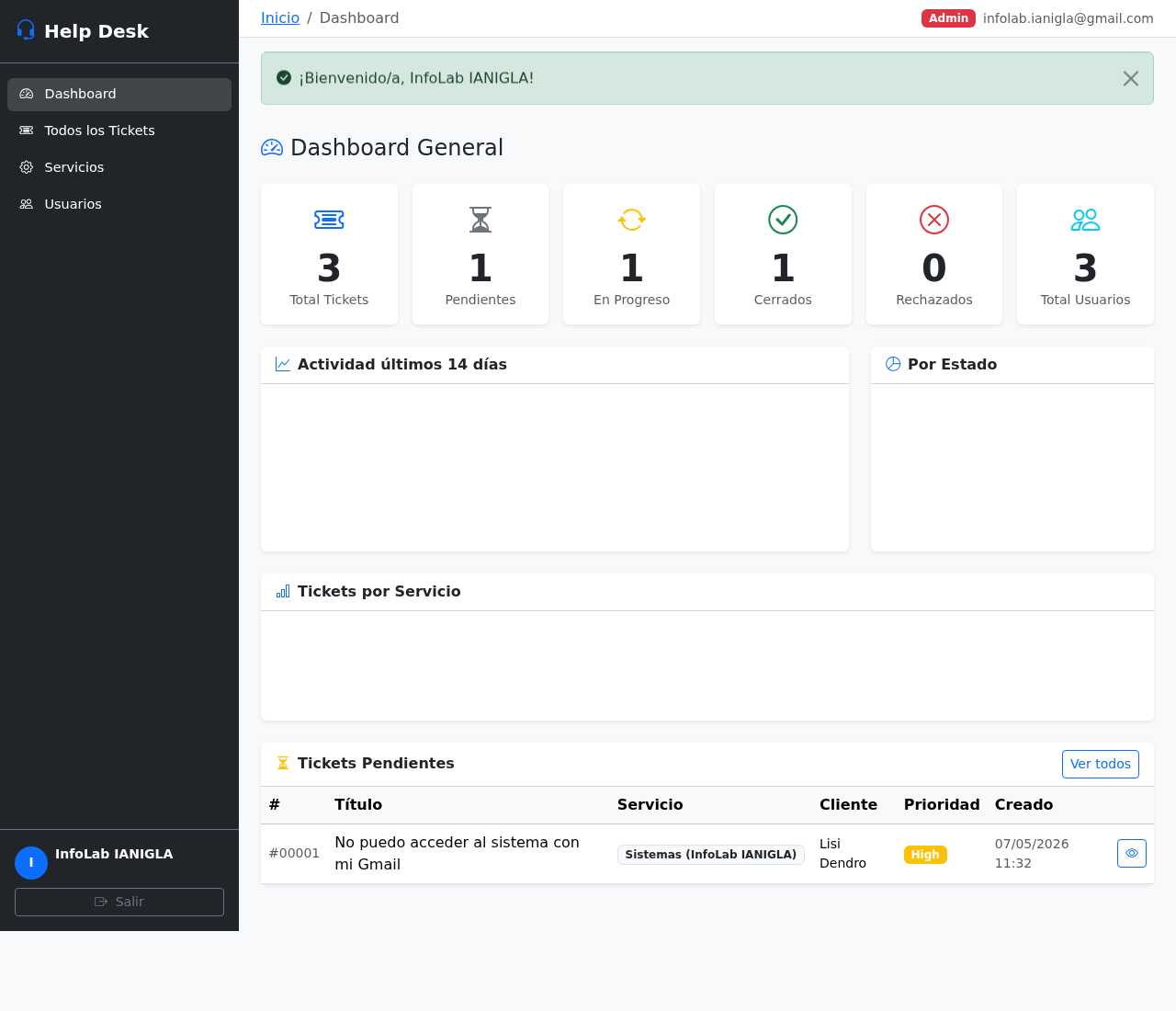
Tarjetas de estadísticas
| Tarjeta | Qué muestra |
|---|---|
| Total Tickets | Todos los tickets en el sistema |
| Pendientes | Sin técnico asignado — requieren atención |
| En Progreso | Siendo atendidos actualmente |
| Cerrados | Resueltos (histórico total) |
| Rechazados | Tickets no aceptados |
| Total Usuarios | Cuentas activas en el sistema |
Gestión de usuarios (Admin)
En el menú Usuarios se pueden ver y editar todas las cuentas del sistema.
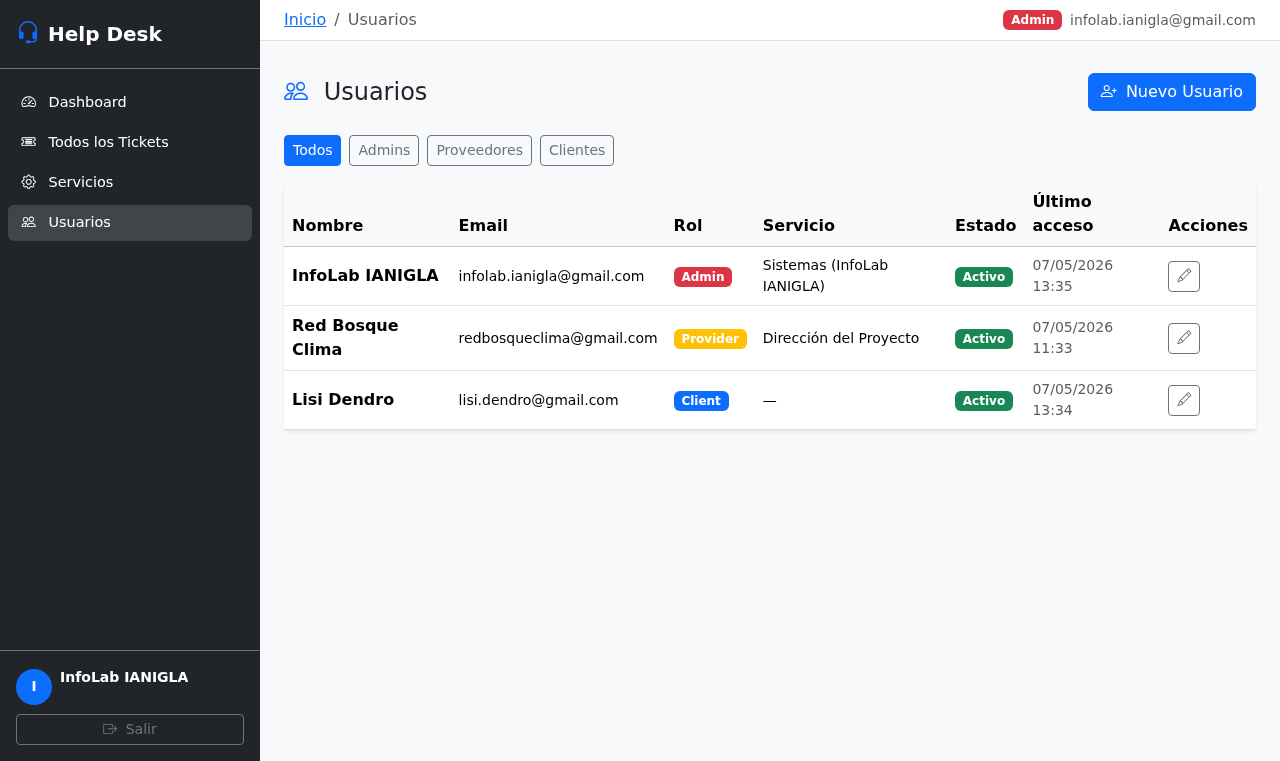
Crear un usuario manualmente
Aparece un formulario modal.
Para Técnico (Provider) también debés asignar el servicio que va a atender.
La persona puede ingresar inmediatamente con su email en la pantalla de login.
Editar un usuario existente
Hacé clic en el ícono de lápiz ✏️ en la fila del usuario. Podés cambiar nombre, rol, servicio asignado y activar/desactivar la cuenta. El email no se puede modificar.
Gestión de tickets (Admin y Técnico)
Acciones disponibles
| Acción | Cuándo |
|---|---|
| Aceptar | Al tomar un ticket pendiente |
| Rechazar | Si no corresponde al servicio, con motivo obligatorio |
| Responder | Enviá mensajes al cliente (visibles para él) |
| Nota interna | Comentarios solo visibles para el equipo técnico |
| Cerrar | Cuando el problema está resuelto |
Preguntas frecuentes
¿Por qué antes no me llegaba el enlace con mi Gmail personal?
El sistema fue actualizado el 7 de mayo de 2026. Antes requería que el administrador te registrara manualmente. Ahora cualquier email válido funciona: la cuenta se crea automáticamente la primera vez que pedís el enlace.
¿Puedo usar cualquier email?
Sí: Gmail, Outlook, Yahoo, institucional (.edu.ar, .conicet.gob.ar), etc. El único requisito es que el email sea válido y que tengas acceso a él para recibir el enlace.
No me llegó el email ¿qué hago?
- Revisá la carpeta Spam o Correo no deseado
- Buscá correos de tickets@ianigla.net
- Si usás Gmail, revisá también la pestaña "Promociones"
- El enlace expira en 15 minutos — si tardaste, pedí uno nuevo
- Verificá que escribiste el email sin errores de tipeo
¿El enlace es de un solo uso?
Sí. Una vez que lo usás queda inválido por seguridad. Si cerrás el navegador, pedí un nuevo enlace — no necesitás esperar.
¿Puedo ver los tickets de otros?
No. Cada usuario solo ve sus propios tickets. Los administradores y técnicos pueden ver todos desde su panel.
¿Cómo sé si mi ticket fue atendido?
Recibirás un email automático cada vez que el técnico responda o cambie el estado. También podés ingresar al sistema y ver el estado actual en cualquier momento.
¿Puedo adjuntar capturas de pantalla?
Sí, tanto al crear el ticket como en las respuestas. Los formatos aceptados son: JPG, PNG, GIF, PDF, DOC/DOCX, XLS/XLSX y ZIP, hasta 10 MB por archivo.
Recibí un correo de "Ticket rechazado" ¿qué hago?
Abrí el ticket y leé el motivo del rechazo. Podés crear una nueva solicitud corregida o escribir al equipo por otro medio si el motivo no es claro.