Esta guía es pública — no incluye la contraseña
Esta página no tiene login, así que cualquiera puede leerla. Por eso no dice cuál es la contraseña de administrador ni cómo se genera. Si te falta, pedísela a InfoLab IANIGLA.
Hay una única contraseña administrativa compartida (no es por usuario) que
da acceso a toda la gestión del sitio — estaciones, datasets, contribuciones, tickets.
Se te pide apenas entrás a cualquier panel protegido, por ejemplo admin.php.
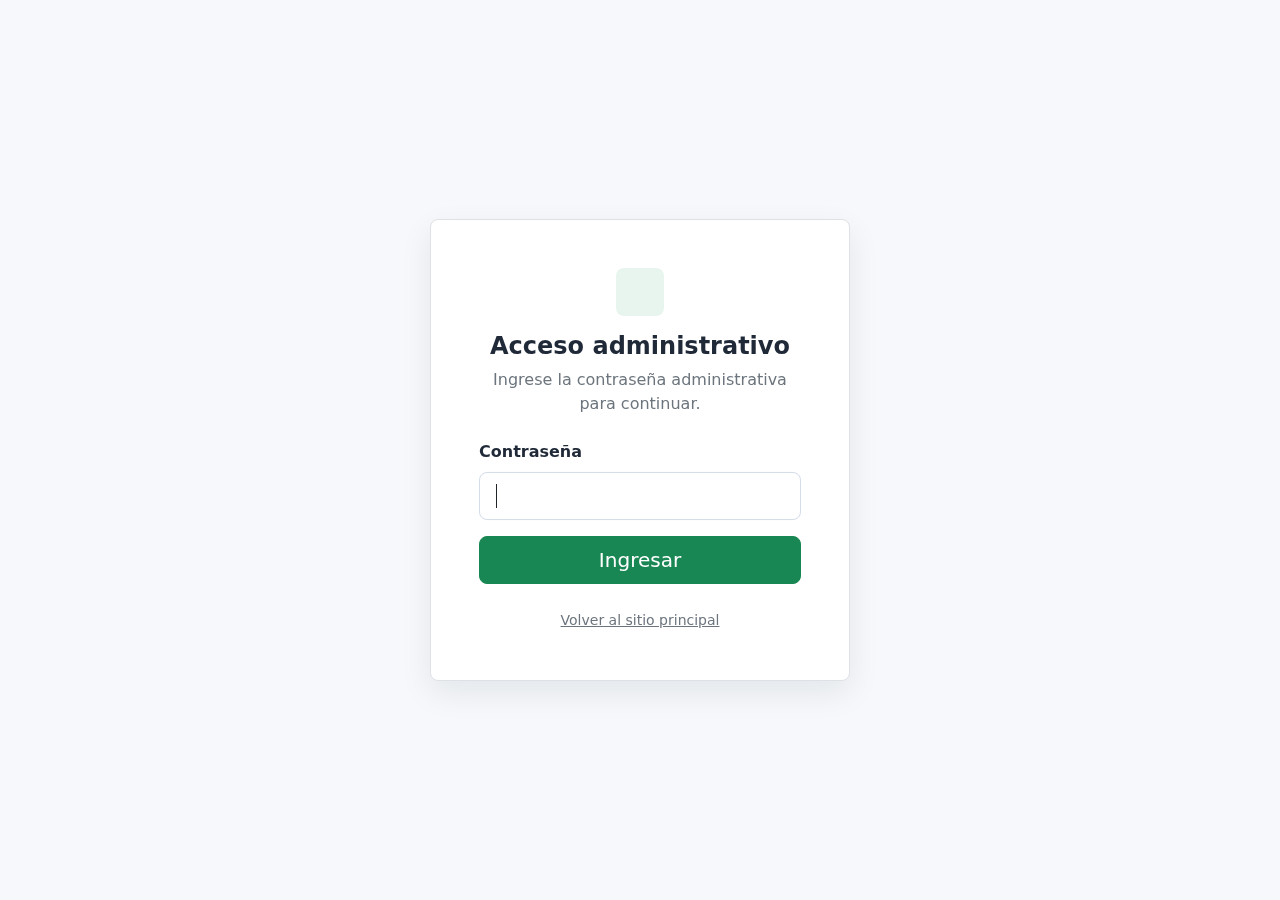
Entrá a cualquier panel de administración
Por ejemplo admin.php (gestión de estaciones) o /admin/ (panel central). Si no tenés sesión activa, te muestra este formulario:
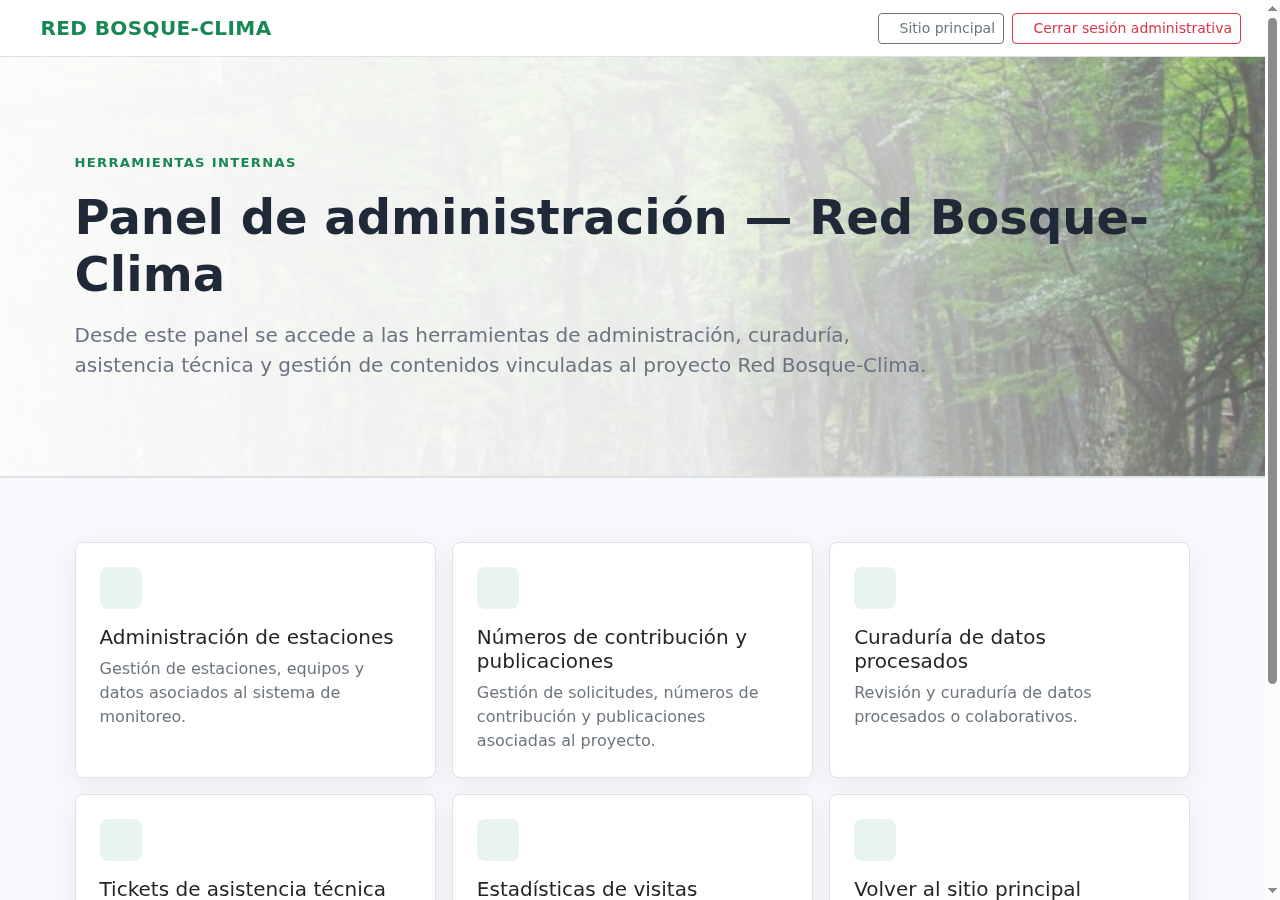
/admin/ es el punto de entrada que enlaza a todos los paneles de abajo, más
analíticas de visitas del sitio (/admin/visitas.php).
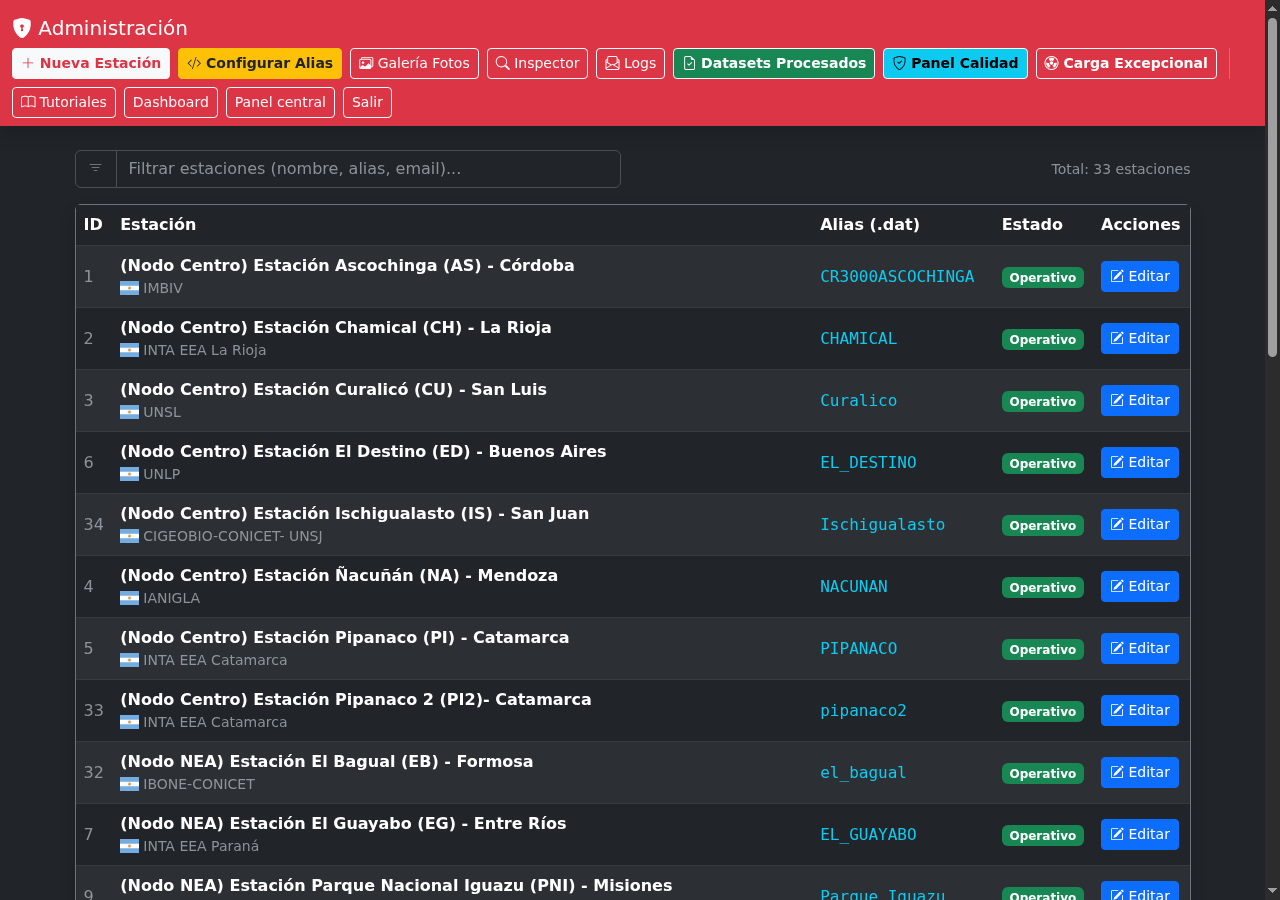
Listado y alta de estaciones
Tabla con todas las estaciones, filtro por nombre/alias/email, y botón "Nueva Estación". Desde Gestionar Alias podés agregar, editar y quitar variantes de lectura sin tocar el JSON general. Si un archivo llega con un nombre no mapeado, la ingesta automática no sabe a qué estación asignarlo.
Administrar variantes de nombres
Elegí un destino (nombre oficial de la estación o nombre reconocido por el importador) y escribí las variantes, una por línea o separadas por coma/punto y coma. Desde la misma ventana podés editar o eliminar un mapeo. El panel valida duplicados y guarda el mapa de forma atómica para evitar que un error de edición deje inválido aliases.json.
Agregar una estación
- En
admin.php, elegí Nueva Estación. - Completá el nombre, uno o varios alias que aparecen en los archivos del datalogger (uno por línea o separados por coma/punto y coma), país, institución y coordenadas; agregá marca, modelo y metadatos científicos disponibles.
- Guardá. La estación se crea en la base de datos y se incorpora a
Catalogo-estaciones.csv. Si el panel avisa que no pudo sincronizar el catálogo, revisá permisos del archivo y pedí soporte antes de volver a crearla. - En la ficha de la estación, agregá los emails autorizados. El catálogo se actualiza también cuando agregás o quitás esos contactos. Si recibís archivos por correo, comprobá que el alias coincida con el nombre de tabla del archivo
.dat.
Retirar una estación
No hay una acción para borrar estaciones, porque la eliminación podría desconectar o perder el acceso a sus datos históricos. Para darla de baja, abrí Editar, cambiá el estado a Inactivo y guardá. El cambio se refleja también en el catálogo; los datos y el registro de la estación se conservan. Si se trata de un duplicado o necesitás una eliminación definitiva, solicitá una revisión técnica antes de actuar.
Editar una estación
Datos generales, coordenadas, especie(s) monitoreada(s), institución, metadatos
Darwin Core (admin_metadata.php) y quiénes son los
administradores de datos autorizados (tabla
Emails_Autorizados, columna es_admin_datos) — esto es lo que
controla quién puede pedir el link de descarga o subir datos de esa estación puntual.
Galería de fotos
Subir, reordenar y activar/desactivar fotos por estación (formato WebP, hasta 5 MB, máximo 10 fotos activas).
Revisar datasets procesados
Cola de datasets que subieron los administradores de datos de cada estación (vía subir_procesado.php). Podés aprobar, rechazar o devolver con comentario. Solo lo aprobado queda público: aparece en la estación y en Mis Datos, donde se filtra por estación/investigador, y puede descargarse o graficarse en el Laboratorio Experimental usando la fuente «Curados». Quien sube el archivo puede pedir un informe de carga por email; el informe confirma la recepción, no la aprobación científica.
Panel de calidad
Resumen de flags de calidad de todas las estaciones en un solo lugar (batería crítica, sensores congelados, anotaciones manuales), en vez de entrar estación por estación.
Inspector de datos y logs de ingesta
Ver el historial de correos con archivos .dat/.csv procesados automáticamente vía IMAP, y diagnosticar por qué un archivo no se cargó (nombre no mapeado en Alias, formato inesperado, etc.).
Carga excepcional
Para archivos históricos o con fallas de formato que la ingesta automática no puede procesar sola — carga manual forzada. Usar con cuidado: no pasa por las mismas validaciones que el flujo normal.
Números de Contribución
Moderación de publicaciones/congresos/pósters que investigadores cargan como contribuciones de la Red — asignación de número, aprobación, visibilidad pública en contribucion/publico.php.
Red Colaborativa (flujo legado con Zenodo)
Aprobación de datasets subidos por colaborar.php: al aprobar, el archivo se publica en Zenodo y se genera un DOI que se envía por email al investigador.
El Help Desk (/tickets/) tiene
su propio login (magic link, no la contraseña de administrador de arriba) y
tres roles: admin, provider (técnico) y client
(quien pide ayuda).
Bandeja de tickets
Aceptar/rechazar tickets pendientes, responder en el hilo, adjuntar archivos.
Marcar resuelto (con confirmación del cliente)
Botón "Marcar resuelto": le manda al cliente un email con lo que pidió, lo que le respondiste, y dos links — "Sí, está resuelto" (cierra) o "No, falta algo" (reabre con su observación). Si no responde en 15 días, se cierra solo. Distinto del botón "Cerrar ticket", que cierra directo sin pedir esa confirmación — usalo solo cuando no haga falta preguntarle nada al cliente.
Servicios y usuarios
Áreas/servicios a los que se puede dirigir un ticket, y gestión de usuarios del Help Desk.
admin_equipos.php?id=X, agregá su email a la lista de
autorizados con es_admin_datos = 1. Eso le habilita tanto el link
de descarga (mis_datos.php) como el acceso a datos crudos en la
página de la estación.
recepcion.php/inspector.php para ver si el
correo se procesó. La causa más común es que el nombre de la estación en el
archivo no coincide con ningún alias cargado en admin.php →
"Gestionar Alias". Ahí podés agregar, editar o quitar variantes sin modificar
directamente el JSON general. Si el archivo tiene un problema de formato que la ingesta
no puede resolver sola, usar excepcion.php.